En esta seccion se pueden realizar los check in, check out y no shows de los clientes.
Como pantallla principal se mostrarian las reservaciones capturadas del dia en curso.
Para consultar dias anteriores basta con modificar las opciones de busqueda de la barra izquierda.
Si se desea exportar a excel o pdf un reporte, use los botones de la parte superior derecha.
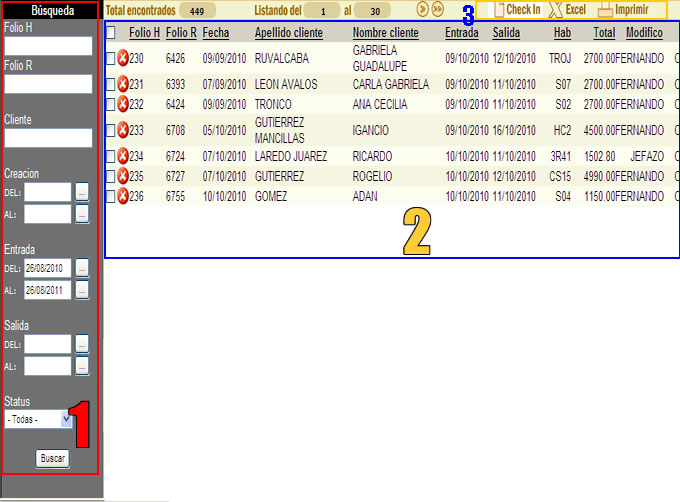
| Elemento | Descripción | |
| 1 | Buscador* |
Busca un registro en especial.
|
| 2 | Información de registros* |
Presenta la información básica de un registro. |
| 3 | Barra de objeto* |
Esta barra contiene herramientas para crear un nuevo registro, exportar sus registros a Micorsoft Excel
o imprimir sus registros.
|
Check In
Una ves entrando a este módulo daremos click en el icono de
 de la Barra de elementos para entrar en el formulario
de compras.
de la Barra de elementos para entrar en el formulario
de compras.
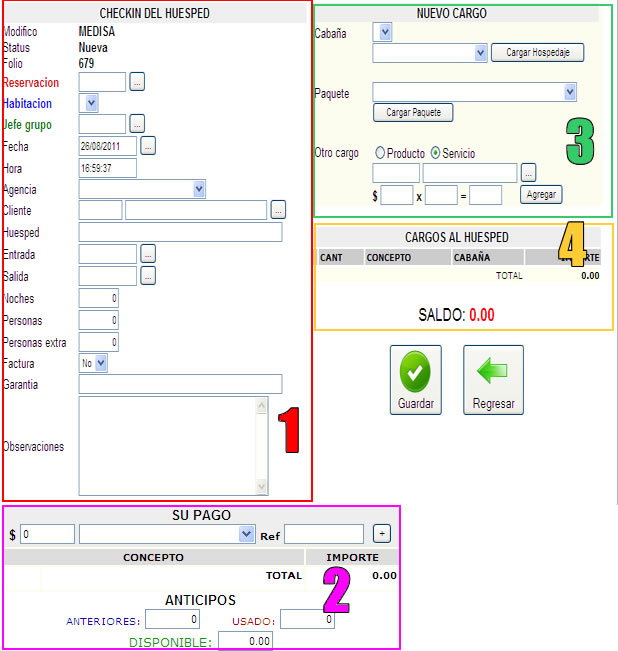
Dividiremos en 4 secciones el formulario para explicar el funcionamiento de cada una ellas.
.
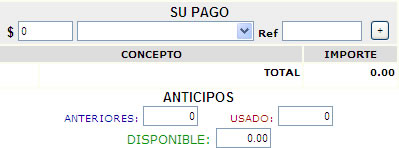
No. 1
Para el correcto check in de una reservacion, tome en cuenta las siguientes consideraciones:
- Para traer los datos de una reservacion puede escribir el folio en su respectivo campo y presionar ENTER
- Si no tiene el folio puede presionar el boton "..." a la derecha del campo de la reservacion. Se abrira un buscador de reservaciones en el que podrá ubicarla por nombre o telefono del cliente.
- Si la reservacion abarca mas de una habitacion, elija la correcta para hacer el check in.
- Si se trata de un grupo de habitaciones el cual va a tener un jefe de grupo al cual se le van a hacer todos los cargos, haga primero checkin de la habitacion donde estara el jefe. Luego podra hacer el check in de cada una del resto de las cabañas siempre llenando el campo "Jefe de Grupo" con el folio H (folio de huesped) de dicho jefe.
- Cada vez que elija una reservacion y habitacion, los cargos se desplegaran en pantalla para confirmarlos, o corregirlos siguiendo las mismas indicaciones que en la seccion "Reservaciones".
No. 2
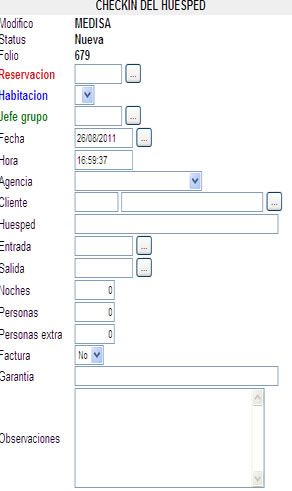
- Una vez importada la reservacion, procedera a liquidar la reservacion y/o a validar los anticipos hechos anteriormente.
- Si va a validar un anticipo hecho a la reservacion debera hacer lo siguiente:
- Elija el concepto "Recibo", escriba el importe en pesos y en el campo "Ref" teclee el folio del recibo
- Haga esto tantas veces como recibos quiera validar.
- El sistema no permite que validen un importe mayor a los anticipo hechos a la reservacion. - Para capturar nuevos pagos, siga las mismas indicaciones que en la seccion de "Reservaciones".
No. 3
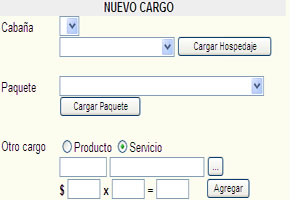
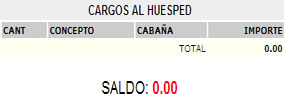
- Una vez importada la reservacion, los cargos de la habitacion se mostraran en esta pantalla.
- Si va quitar, o agregar algun cargo, siga las mismas indicaciones que en la seccion de "Reservaciones".
Guardar el Check in
Una vez capturados todos los datos, presione el boton "Guardar"
Si todo procede bien se mostrará un boton por cada anticipo que se capturó para imprimir su respectivo recibo de pago, así como el boton para imprimir la hoja de registro del huesped que se muestra a continuacion.

Modificar
Una vez que el check in fue guardado, puede ser modificado siguiendo los siguientes pasos:
- En el listado que aparece cuando ingresa a la seccion "Huespedes" busque y ubique el renglon que pertenece al registro que desea editar y de click.
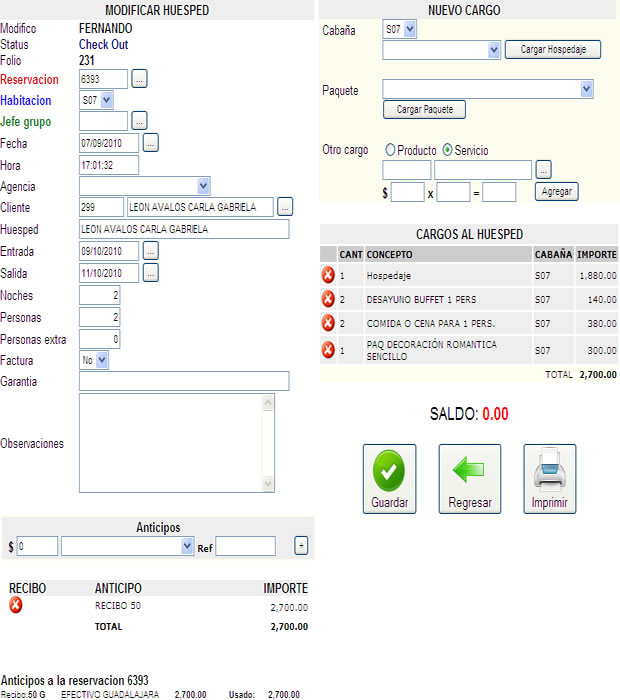
- Una vez hecho esto, se mostrará el formulario identico al que uso cuando hizo el check in. Aqui podrá modificar datos, fechas, cancelar y agregar anticipos y cargos, incluso podra reimprimir formatos pero el folio del huesped es inmodificable.
.